「Etsyの商品が検索結果に表示されても、なかなかクリックされない」「どのようなサムネイルを作ればよいのか分からない」と悩んでいませんか?
Etsyでは、商品タイトルや価格より先にサムネイル画像が購入者の目に入ります。
そのため、商品の魅力がひと目で伝わるサムネイルを作ることは、アクセス数や売上を伸ばすうえでとても重要です。
この記事では、Etsyサムネイルの基本サイズから、Canvaを使った作り方、クリックされやすいデザインのコツまで初心者向けに分かりやすく解説します。
この記事で分かること
- Etsyサムネイルに適した画像サイズ
- Canvaを使った簡単な作成方法
- クリックされやすい写真と文字の配置
- デジタル商品とハンドメイド商品の見せ方
- 避けたいサムネイルの失敗例
Etsyのサムネイルとは?
Etsyのサムネイルとは、検索結果やショップの商品一覧に表示される小さな商品画像のことです。
基本的には、商品ページへ登録した1枚目の画像がサムネイルとして使用されます。
購入者は検索結果に並んだ複数の商品を短時間で比較します。そのため、サムネイルを見ただけで次の内容が分かることが大切です。
- 何の商品なのか
- どのようなデザインなのか
- 誰に向いている商品なのか
- ほかの商品と何が違うのか
サムネイルが暗い、商品が小さい、文字が読めないといった状態では、魅力的な商品でも見落とされる可能性があります。
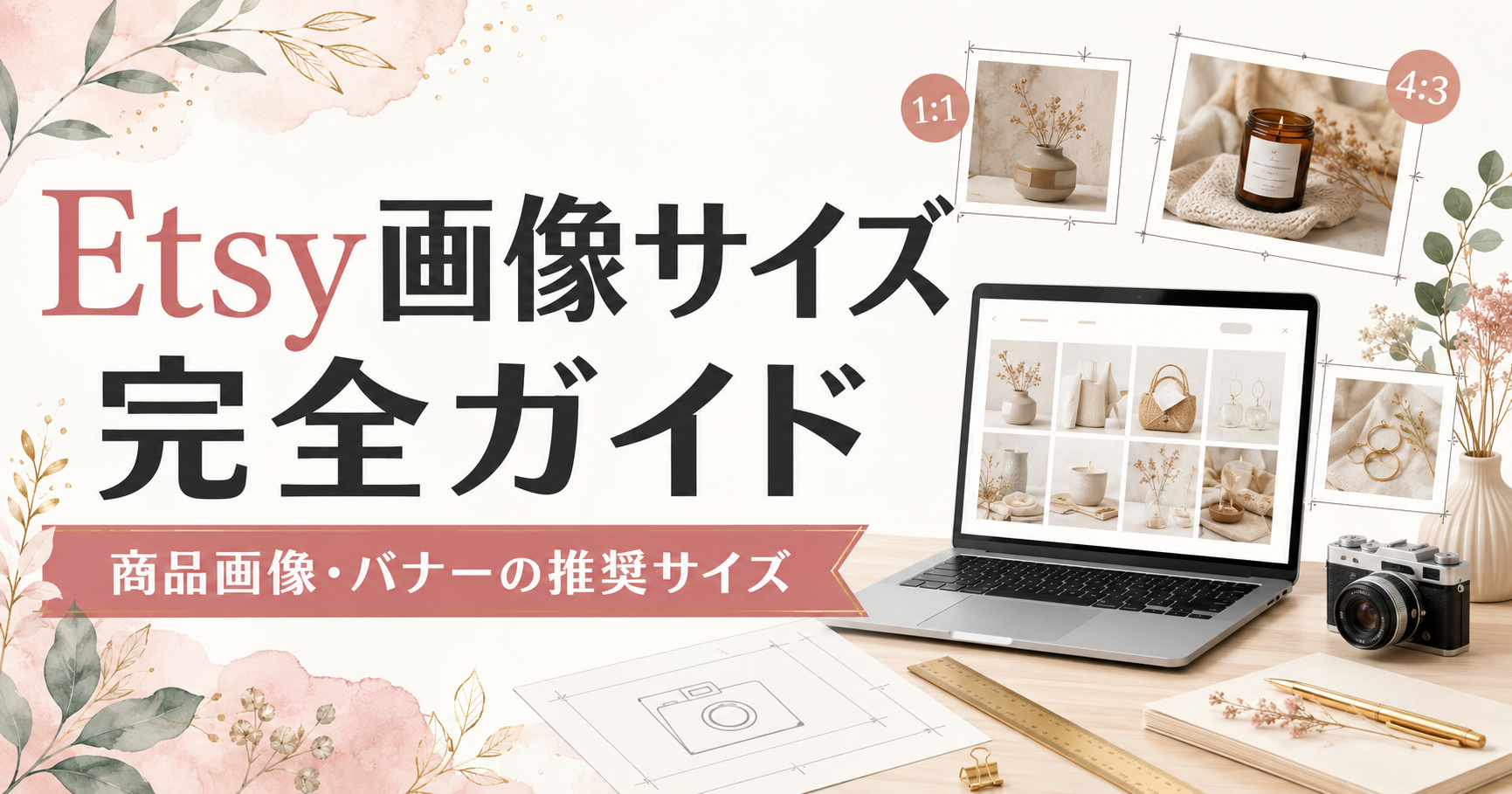
Etsyサムネイルのおすすめ画像サイズ
Etsy公式では、出品画像の幅と高さをそれぞれ2,000ピクセル以上にすることが推奨されています。また、最初の商品画像は幅・高さともに最低635ピクセル以上が必要です。
ただし、検索結果では表示される場所や端末によって画像の一部が切り取られる場合があります。初めて作成する場合は、扱いやすい2,000×2,000ピクセルの正方形で作る方法がおすすめです。
| 項目 | おすすめ設定 |
|---|---|
| 画像サイズ | 2,000×2,000px |
| 縦横比 | 1:1の正方形 |
| ファイル形式 | JPEGまたはPNG |
| カラーモード | RGB |
| 重要な要素 | 画像中央に配置 |
文字や商品の重要な部分を画像の端に置くと、サムネイル表示時に切れる可能性があります。四辺に余白を残し、商品や文字はできるだけ中央へ配置しましょう。
最新の画像要件は、Etsy公式ヘルプの画像要件もあわせて確認してください。
クリックされやすいEtsyサムネイルの作り方
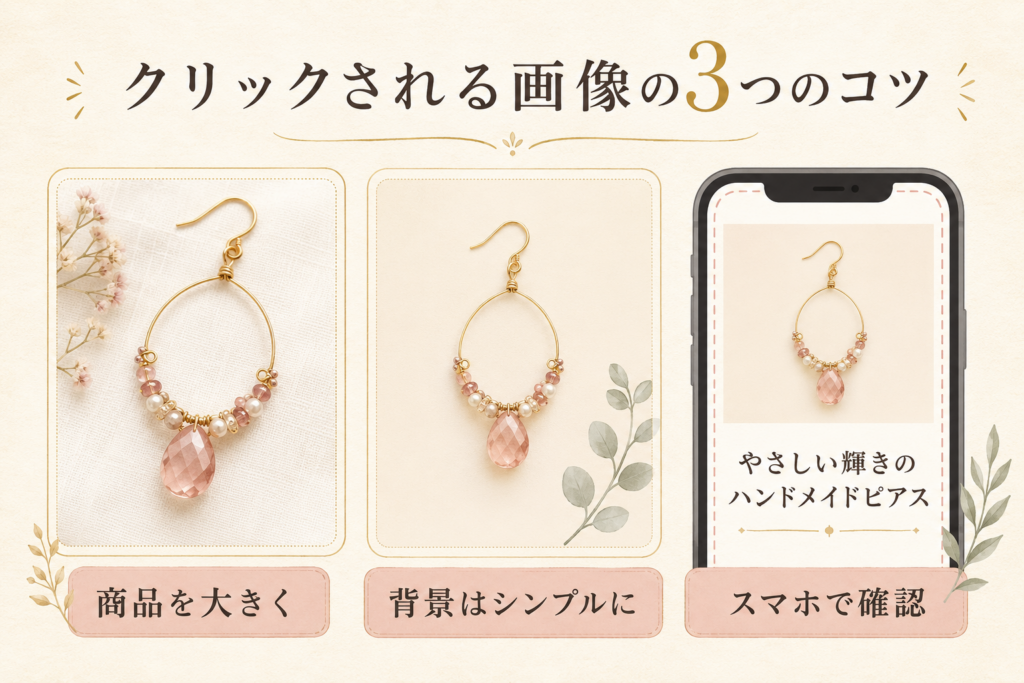
1.主役の商品を大きく見せる
サムネイルでは、商品を画面の中央付近へ大きく配置します。
背景や小物をたくさん入れるよりも、最初に商品そのものが目に入る構成のほうが、何を販売しているのか伝わりやすくなります。
特にアクセサリーや小さな雑貨は、余白を取りすぎると検索画面で商品が見えにくくなるため注意しましょう。
2.背景をシンプルにする
背景は白、ベージュ、ライトグレーなど、商品を邪魔しない色がおすすめです。
柄の多い布や生活用品が写り込んだ背景は、購入者の視線が分散しやすくなります。撮影場所を整え、自然光が入る窓の近くで撮影すると、明るく清潔感のある写真を作りやすくなります。
3.商品と背景の色に差をつける
白い商品を白い背景に置くと、輪郭が分かりにくくなることがあります。その場合は薄いベージュやグレーなど、商品と少し差が出る背景を選びましょう。
反対に、黒や濃い色の商品は、明るい背景にすると形が伝わりやすくなります。
4.文字を入れすぎない
サムネイルに文字を入れる場合は、短く読みやすい言葉に絞ります。
英語圏の購入者へ販売する場合は、次のような短い英語表現が使いやすいでしょう。
- Editable Template
- Instant Download
- Printable Planner
- Personalized Gift
- Digital Download
小さな説明文を何行も入れても、検索画面では読めません。商品の特徴を表す言葉を1~2個に絞り、大きな文字で配置しましょう。
5.スマートフォンで確認する
Etsyの商品は、スマートフォンの小さな画面でも閲覧されます。
パソコンでは読みやすく見えても、スマートフォンでは文字や商品が小さく感じる場合があります。出品前に画像を縮小して確認し、次の点をチェックしましょう。
- 何の商品かすぐに分かるか
- 文字が無理なく読めるか
- 商品が背景に埋もれていないか
- 画像の端が切れても内容が伝わるか
Canvaを使ったEtsyサムネイルの作成手順
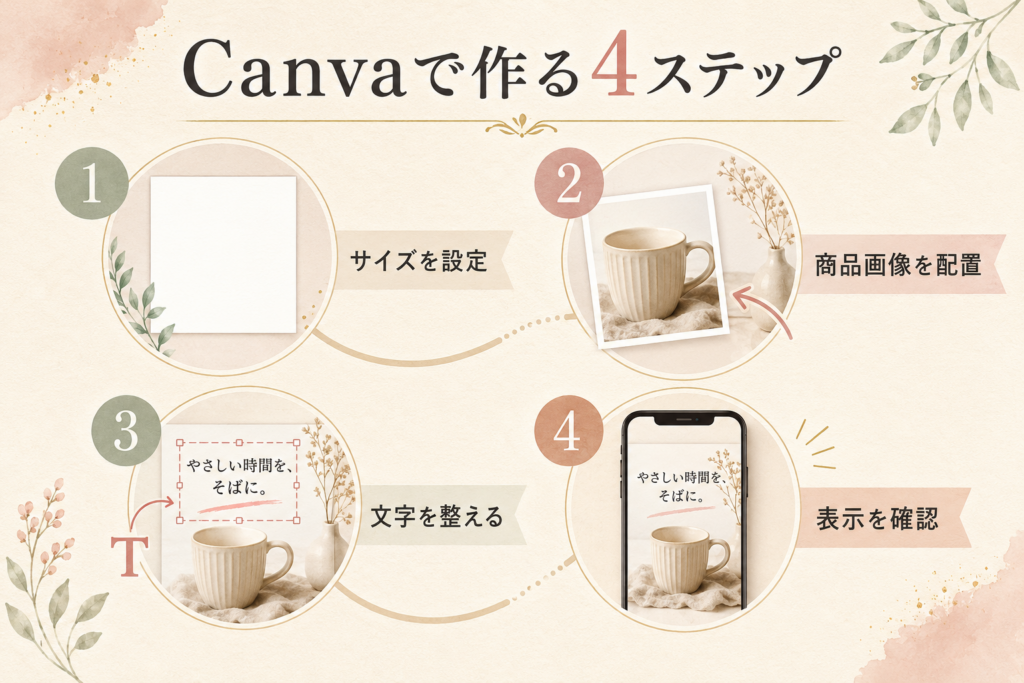
デザイン経験がない場合は、Canvaを使うとEtsy用のサムネイルを簡単に作成できます。
手順1.正方形のデザインを作成する
Canvaを開き、「カスタムサイズ」を選択します。単位をピクセルに設定し、幅と高さにそれぞれ「2000」と入力してください。
手順2.背景を設定する
商品に合う背景色を選びます。迷った場合は、白や薄いベージュなどの明るい色から試してみましょう。
デジタル商品の場合は、机、タブレット、額縁などのモックアップ画像を使用すると、使用場面が伝わりやすくなります。
手順3.商品画像を配置する
背景を削除した商品画像、または撮影した写真をアップロードし、中央へ大きく配置します。
画像いっぱいに広げるのではなく、上下左右に少し余白を残してください。端に近い場所へ重要な部分を配置すると、表示時に切れる可能性があります。
手順4.必要な場合だけ文字を入れる
デジタル商品やセット商品のように、写真だけでは内容が伝わりにくい場合は文字を追加します。
フォントは1~2種類に絞り、背景と区別しやすい色を選びましょう。細すぎる筆記体や装飾の多いフォントは、小さな画面で読みにくくなるため注意が必要です。
手順5.JPEGまたはPNGで保存する
写真を中心にしたサムネイルはJPEG、文字やイラストをくっきり表示したい場合はPNGが使いやすいでしょう。
保存後は画像を開き、ぼやけていないか、文字が切れていないかを確認します。
手順6.Etsy上でサムネイル表示を調整する
画像をアップロードしたら、Etsyの商品編集画面でサムネイルの見え方を確認します。必要に応じて位置や切り抜き範囲を調整してください。
Etsyでは保存後の切り抜きを元に戻せない場合があるため、編集前の画像データも残しておきましょう。詳しい操作はEtsy公式の画像編集ガイドで確認できます。
商品別のおすすめサムネイル構成
ハンドメイドアクセサリー
- アクセサリーを中央に大きく配置する
- 着用写真よりも商品の形が分かる写真を1枚目にする
- 金属部分の反射や色味を自然に整える
- 背景の小物を増やしすぎない
バッグ・洋服・布小物
- 商品の全体像が分かる写真を使用する
- 柄や形が隠れない角度で撮影する
- 背景と商品の色が重ならないようにする
- サイズ感は2枚目以降の着用写真で伝える
デジタル商品
- 完成データをモックアップに入れて見せる
- 「Digital Download」など商品形式を明記する
- セット内容を小さく並べすぎない
- 実物が配送されると誤解されない表現にする
オーダーメイド商品
- 完成例をメイン画像に使用する
- 「Personalized」などカスタマイズ商品だと分かる文字を入れる
- 名前や写真のサンプルには架空の情報を使用する
- 選べる色や種類は2枚目以降で紹介する
Etsyの商品画像は何枚用意すればよい?
サムネイルになる1枚目だけで、商品のすべてを説明する必要はありません。
Etsyでは現在、1つの商品ページに最大20枚の写真を登録できます。1枚目はクリックを促すためのシンプルな画像にして、2枚目以降で詳しい情報を伝えましょう。
画像の並び方は、次のような構成がおすすめです。
- 商品の全体像が分かるメイン画像
- 別の角度から見た画像
- 細部や素材が分かる拡大画像
- 使用している場面
- 大きさを比較できる画像
- カラーや種類の一覧
- セット内容
- 使い方や注文方法
- 梱包のイメージ
- 購入前の注意事項
登録可能な枚数などは変更される可能性があるため、出品時にはEtsy公式の出品ガイドをご確認ください。
Etsyサムネイルで避けたい失敗例
商品が小さすぎる
余白が広すぎると、検索結果で商品が見えにくくなります。商品の全体像を保ちながら、画面内で十分な大きさになるよう調整しましょう。
情報を詰め込みすぎる
商品写真、説明文、アイコン、飾りなどを大量に入れると、何を見ればよいのか分からなくなります。1枚目は主役を一つに絞ることが大切です。
文字が小さすぎる
スマートフォンで読めない文字は、情報として十分に機能しません。説明が多い場合は、2枚目以降の画像へ分けて掲載しましょう。
すべての商品でデザインが違う
背景色やフォント、文字の位置が商品ごとに大きく異なると、ショップ全体がまとまりにくくなります。
共通のテンプレートを作り、背景色、フォント、ロゴの位置などをそろえるとブランドの統一感が生まれます。
加工しすぎて実物と違って見える
明るさや色を極端に変更すると、購入者が受け取った商品との違いを感じる原因になります。
画像を目立たせることだけでなく、実際の色や質感を正確に伝えることも重要です。
Etsyサムネイルを改善するチェックポイント
- 商品が中央付近に大きく表示されている
- 画像を小さくしても商品内容が分かる
- 背景が商品より目立っていない
- 文字は短く、読みやすい大きさになっている
- 画像の端に重要な要素を置いていない
- 実際の商品と画像の色が大きく異なっていない
- 競合商品と並んだときにも違いが伝わる
- ショップ全体のデザインに統一感がある
作成したサムネイルだけを見るのではなく、実際にEtsyの検索結果へ表示された状態で確認しましょう。
サムネイルを変更したあとは閲覧数やお気に入り数の変化を記録し、どの構成が反応されやすいか比較することも大切です。
Etsyサムネイルに関するよくある質問
Etsyサムネイルは正方形で作るべきですか?
必ず正方形でなければならないわけではありませんが、初心者には2,000×2,000ピクセルの正方形が扱いやすいでしょう。表示場所によって切り取られる可能性があるため、重要な要素は中央へ配置してください。
サムネイルに文字を入れてもよいですか?
文字を入れることはできます。ただし、写真だけで商品内容が伝わる場合は無理に追加する必要はありません。文字を使う場合は、短く、大きく、読みやすくすることがポイントです。
Canva無料版でも作れますか?
基本的なサムネイルはCanva無料版でも作成できます。カスタムサイズで正方形のデザインを作り、商品画像や文字を配置して保存しましょう。一部の素材や背景削除機能などは有料の場合があります。
写真とイラストはどちらがよいですか?
ハンドメイド作品や雑貨などの実物商品は、実際の写真を使用するのが基本です。デジタル商品は、完成イメージが伝わるモックアップやイラストを活用すると分かりやすくなります。
サムネイルを変更するとSEOに影響しますか?
画像を変更しただけで検索順位が必ず上がるとは限りません。しかし、サムネイルが分かりやすくなりクリックや購入につながれば、商品ページ全体の成果改善が期待できます。タイトル、タグ、説明文もあわせて見直しましょう。
まとめ|Etsyサムネイルは「ひと目で伝わること」が大切
Etsyのサムネイルは、購入者に商品を見つけてもらうための大切な入口です。
おしゃれな画像を作ることだけにこだわらず、何の商品なのか、どのような特徴があるのかを短時間で理解できる構成を意識しましょう。
最初は2,000×2,000ピクセルの正方形で作成し、商品を中央に大きく配置する方法がおすすめです。文字を入れる場合は必要な情報だけに絞り、スマートフォンでも読める大きさにします。
一度作って終わりにせず、閲覧数やお気に入り数を確認しながら、背景、写真の角度、文字の有無などを少しずつ改善していきましょう。
コメント